Indofiles.net 10StarMovies.com CompMovies.com Gratis4Download.com Cinema3Satu.com Ganool.com NurCellMovies.com Film-Ku.com thehack3r.com mediafiremoviez.com 300mbunited.com united300.com Cinema-Bioskop.com asian-horror-movies.com/ azmovie.net dragonballclassics.com zone-anime.com NwAnime.com Subtitle Movies RnuNugraha.com SubtitleSeeker.com Subscene.com
Stafaband.info GudangLagu.com mp3locker.net ZumaDigital.com MissHacker.com Dimazdizon.com lalightsindiefest.com Mp3boo.com Beepmp3.com Mp34Shared.com 991Tabs.com Ultimate-Guitar.com Lyricsmode.com LirikLagu.net SonyMusic.co.id
MicrosoftSecurityBulletin Smadav Avira Update Avira 10 manual Avast AVG Kaspersky Ansav Symantec Bitdefender Norman Malware Mcafee Pcmav PcmavConficker Masters Anti Virus Vaksin.com
Befunky.com Gickr.com Photofunia.com Slide.com Photobucket.com Picnik.com Fotoflexer.com Framephotoeditor.com PicreSize.com
Rnunugraha.tv reogtv.co.cc Mivo.tv TV.Ayo-Cari.com Cintaindonesiaku.com indoweb.tv tomsproduction.com Binus.com Indonesiaindonesia.com seleb.tv wwitv.com movies-links.tv
TheLastDisaster.com IndonesiaMetal.com MetalHeadIndonesia.com SlammingBrutalDeath.com PribumiMetal.com Xdgmx.com CimanggiSexTremmedia.com Metal-Archives.com RoadRunnerRecords.com OzzFest.com Fr.MetalShip.org Musikator.com MetalSucks.net
VideoPimp.org YouTube.com PunkRockVids.com MetalVideo.com MetalVideo.net allmetalvideos.net lbvidz.com MyOYeah.com Video.Google.com DailyMotion.com Music.Aol.com YouKu.com
Rollingstone.com Revolvermag.com BolaNews.com/ Cinemags.Net Hai-Online.com TraxMagz.com Gadis.co.id GQ.com Maxim.com PlayBoy.com NationalGeographic.com RoadAndTrack.com SingleTrackWorld.com SuaraMerdeka.com Kompas.com
AthenaSoldier.com Putrefaction.com TheAngeloBand.com SuksesImpian.com UpikDi.com Remo-XP.com KangMoeler.com TortureArt.com MoroRene.com MainstreamCenter.com YukKitaNyanyi.com Rock-Hell.co.cc MoroMrene.com Restu88.com Iwan013.com
Heroturko.Org Sedut.net AllDownload.org Manojentertainment.com MySiteMyWay.com Claycauleyink.com GothicCrossJewelry.com Html-Color-Codes.info Color-Hex.com PhotoCube3d.com Mozilla.com GemsCool.com Tupperware.co.id
nyarikerja.com Info-Lowongan.com lowongan.com USMlowongan.com Unikalowongan.com bilaboong-kerja.blogspot.com lowongankerja-semarangraya.com berniaga.com Astra-Honda.com yamaha-motor.com suzuki.co.id daihatsu.co.id BursaKerja-Jateng.com jakjobs.com klikkarir.com infobursakerja.com pertamina-ep.com pertamina.com garudafood.com nyonyameneer.com bluebirdgroup.com coca-colabottling.co.id ptphapros.co.id jicftunnes.blogspot.com polines.ac.id
Kaskus.Us jne.co.id posindonesia.co.id kereta-api.co.id lionair.co.id Zedge.Net Ownskin.com OneManga.com MangaFox.com Marvel.com DcComics.com CoolROM.com KapanLagi.com Detik.com OkeZone.com KickAndy.com KlikBCA.com QiblaLocator.com artikata.com Gmail.com Yahoo.com
Kini melalui RnuNugraha.Blogspot.com anda dapat menonton TV Online : Metro TV, Trans Tv, Trans 7 and etc.
Tampilkan postingan dengan label Komputer n Software. Tampilkan semua postingan
Kamis, 27 Oktober 2011 | 22.39 | 0 Comments

BlackBerry For PC

Wah mau beli BlackBerry gak punya uang gimana ni, tenang aja bro gak usah binggung pakai aja BlackBerry Simulator untuk PC lumayan buat yang mengalami mlarat.he3x artikel ini bersumber dari http://www.blog.jacowlive.com. Begini katanya Aplikasi ini sebenarnya diperuntukkan buat pengembang aplikasi dan themes BlackBerry untuk menguji apakah aplikasi atau theme yang mereka buat dapat berjalan dengan sempurna pada BlackBerry atau tidak. Bagi pengguna biasa, simulator BlackBerry ini dapat membantu anda untuk mengetahui maupun mencoba fitur-fitur yang ada di dalam BlackBerry tanpa harus memiliki BlackBerry.mantabkan…
Aplikasi ini dibagi berdasarkan seri sistem operasi yang pernah dirilis dan digunakan dalam setiap seri Smartphone BlackBerry. Misalnya versi 5.0 BlackBerry 9500 STORM dan Blackberry 9000 BOLD, versi 6.0 BlacBerry 9800 TORCH dan ada juga simulator yang khusus digunakan untuk Email dan MDS Service. gimana penasaran??
Begini caranya:
1. Download BlackBerry® Device Simulators di  https://www.blackberry.com/Downloads . Pilih versi sistem operasi BlackBerry yang anda inginkan, jika suda klik next. Pilih tipe BlackBerry yang anda inginkan. Klik Download.  Lalu ikuti persyaratan download selanjutnya .
2. Preview site blackberry
Keterangan :
  1. Pada gambar di atas saya memilih  BlackBerry Device Simulators v5.0.0 artinya Simulator BlackBerry tersebut menggunakan Sistem Operasi seri 5 / OS 5.
  2. Panah Nomor 1 menjelaskan versi Sistem Operasi yang akan digunakan.
  3. Panah Nomor 2 menjelaskan Tipe BlackBerry yang akan digunakan.
2. Install BlackBerry® Device Simulators yang sudah anda download.
3. Download JDK (Java Development Kit) di http://www.oracle.com.
4. Install JDK (Java Development Kit) yang sudah anda Download tadi.
5. Download BlackBerry® Email and MDS Services Simulator di https://www.blackberry.com.
6. Install BlackBerry® Email and MDS Services Simulator yang sudah anda Download tadi.

Cara menggunakannya :
1. Jalankan BlackBerry Email and MDS Services Simulator untuk menghubungkan BlackBerry dengan koneksi Internet. Klik Start > All Programs > Research In Motion > BlackBerry Email and MDS Services Simulators 4.1.2 > MDS.exe . Maka akan muncul Command Prompt, jika sudah selesai Minimize saja jangan di Close.
2. Jalankan BlackBerry Device Simulators. Klik Start > All Programs > Research In Motion > BlackBerry Smartphone Simulators 6.0.0 > 6.0.0.141 > 9800.exe . Maka akan muncul Command Prompt, tunggu sebentar. Klik OK jika muncul dialog.

Catatan :
Untuk Nama Folder BlackBerry Smartphone Simulators tergantung pada versi BlackBerry Device Simulators yang anda download.
Preview hasilnya seperti ini :
Tutorial ini menggunakan BlackBerry Smartphone Simulators dengan Sistem Operasi seri ke 6 dari BlackBerry dan Sistem Operasi terbaru untuk BlackBerry ini baru dapat digunakan untuk BlackBerry Torch 9800. Seperti yang dapat anda lihat dari gambar di atas, bahwa simulator ini dapat digunakan untuk mengakses akun Twitter, Facebook dan masih banyak lainnya. BlackBerry Smartphone Simulators ini juga dapat digunakan untuk mengunduh aplikasi dari AppWorld.

NB : atau lewat sini ====> 
Alat perang yang dibutuhin :
Dah semua di download? sekarang install dulu satu2
1. Install blackberry simulator
2. Install JDK
3. Install Blackberry Email and MDS Simulator
Urutannya jangan diacak yah.. Install Blackberry Email and MDS Simulator butuh JDK buat instalasi. Stelah semua sukses yuk kita lanjut.
Read more
Jumat, 04 Maret 2011 | 09.21 | 0 Comments

Cara Membuat Windows OEM Alias Windows Asli dari Windows XP2 Bajakan

Wah emang aneh-aneh saja negara kita ini di mana-mana bajakan,.. sampai-sampai logo pun bisa dibajak,.. contohnya Cara Membuat OEM Windows Alias Windows Asli dari Windows XP2 Bajakan,.. ini gannn ane share ilmunya ,. xixixixixiii ,... itu seh bagi yang belum ngerti ,..
tapi sebelumnya
apa itu OEM ? OEM adalah Original Equipment Manufacturer. yaitu sebuah istilah yang me-refer ke pabrik asal (original) yang memproduksi sebuah komponen. dalam hal ini software windows Asli alias bukan bajakan,..
Adapun caranya agar windows XP2 kamu menjadi windows OEM,.. ikuti langkah berikut :
1. Cari logo apa saja yang kamu inginkan misal logo warnet LegOS ,.. di search engine google kamu,...
2. Ubah logo kamu dari format .jpg / .gif jadi Bitmap Image menggunakan paint windows,.. lalu save ,.. setelah itu rename logo tersebut dengan nama oemlogo
3. lalu copy kode di bawah ini !

[General]
Manufacturer=Warnet LegOS

Model=
[Support Information]
Line1=support by Rnu Nugraha

Line2=

Line3=

Line4=

Line5=

Line6=

4. Paste kan ke Notepad ! dan beri nama file notepad kamu dengan nama oeminfo ,... lalu ubah file Notepad yang berekstensi .txt tersebut menjadi >> .ini seperti >>> oeminfo.ini
5. Langkah Terakhir copy paste File logo yang memiliki nama
oemlogo dan file notepad berekstensi oeminfo.ini ke folder system32 ,..
6. untuk melihat hasilnya klik kanan pada my computer,..


Selamat mencoba dan berkreasi logo windows OEM kamu,..wew,...
Read more
Sabtu, 08 Januari 2011 | 11.59 | 0 Comments

Cara Install Windows XP 10 Menit

- Bagian I

Artikel ini adalah awalan ketika kita mau install Windows XP dalam 10 Menit. Dan yg dibahas kali ini adalah tentang Urutan Cara Install Windows XP 10 Menit.

File Image Ghost ini adalah hasil dari Windows kita yg dijadikan 1 file image .gho oleh program norton ghost. Dan kebetulan kali ini menggunakan Hiren's CD yg didalamnya sudah ada Norton Ghost 11.5.
Hiren's CD bisa di cari dan download di sini. trus klik search.

Berikut Urutan Cara Install Windows XP 10 Menit :

1. Bagi harddisk menjadi 2 bagian / partisi.

2. Instal windows xp + software pelengkapnya (winamp, adobe reader, dll). Tapi jangan install drivernya.

3. Ubah IDE Controller Driver di Device Manager menjadi Standart agar windows tidak blue screen jika dipindah ke komputer lain. Caranya baca di Cara Agar Windows tidak Blue Screen ketika Di Pindah ke Komputer lain.

4. Jika Instalan Windows dan software standart pelengkapnya sudah OK, selanjutnya adalah ....

5. Buat file Image Ghost dari Instalan Windows yg kita buat tadi. Buat Imagenya yang PARTISI TO IMAGE. Agar bisa digunakan lebih flexibel, yaitu bisa kita pasang di komputer servisan yg windowsnya rusak sedangkan datanya ada di drive selain C.

6. File Image Ghost ini bisa digunakan untuk install di sembarang komputer dengan catatan. (catatan ada di bagian bawah)

7. Siapkan komputer yg akan di install, bisa komputer baru, bisa komputer servisan.
INGAT JANGAN SAMPAI SALAH RESTORE GHOST karena data akan di tumpuk dengan FILE IMAGE GHOST (data bisa hilang).

8. Pasang Harddisk yg akan di install dan Harddisk yang ada FILE IMAGE GHOST yg baru dibuat tadi.

9. Untuk Komputer baru : bagi harddisk minimal 2 bagian, kemudian Restore File Image Ghost tadi dengan perintah ghost PARTITION FROM IMAGE ke drive C dengan sumber image dari FILE IMAGE GHOST yg kita buat tadi.

10. Untuk komputer servisan : pastikan drive C (drive yg akan di install ulang) tidak ada datanya (jika ada data pindah semua data ke drive / harddisk lain). Kemudian Restore File Image Ghost tadi dengan perintah ghost PARTITION FROM IMAGE ke drive C dengan sumber image dari FILE IMAGE GHOST yg kita buat tadi.

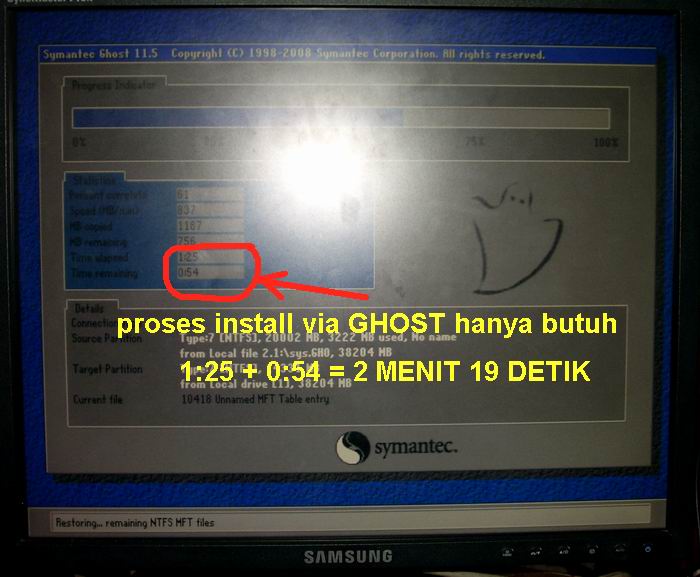
11. Proses restore FILE IMAGE GHOST ini butuh waktu kurang lebih 10 menit, bahkan bisa kurang tergantung spesifikasi komputer kita.

12. Jika sudah selesai proses ghostnya. Matikan komputer dan lepas harddisk yg ada file image ghostnya. INGAT langkah ini penting, karena kalau harddisk sumber tidak dilepas maka hasilnya windows tidak akan bisa login.

13. Kemudian test windowsnya dan windows akan mendeteksi hardware baru. Dan install driver yg belum terpasang.

14. Selesai.

CATATAN :

1. Image Ghost Komputer Pentium 3 800Mhz bisa digunakan untuk restore ke Pentium 3, 4 soket 478, 4 soket LGA, bahkan kadang Laptop seri lama.

2. Image Ghost Komputer Pentium 4 soket 478 bisa digunakan untuk restore ke Pentium 3, 4 soket 478, 4 soket LGA, bahkan kadang Laptop seri lama.

3. Image Ghost Komputer Pentium 4 soket LGA bisa digunakan untuk restore ke Pentium 4 soket 478 (tapi ada yg gak bisa), 4 soket LGA.

4. Untuk restore laptop, maka kita harus membuat image ghostnya dengan windows laptop juga, karena kebanyakan image ghost dari PC tidak berhasil.
Untuk penyimpanan File Image Ghost :
Bisa dg Harrdisk, Flasdisk, ataupun harddisk external, yang penting bisa dikenali oleh program Norton Ghost 11.5 tadi.

- Bagian II

Langkah I : Membuat Instalan Windows XP + Office + Program Standart Lainnya.

1. Bagi harddisk menjadi minimal 2 bagian / partisi.

2. Instal windows XP + software pelengkapnya (office, winamp, adobe reader, dll). Tapi jangan install drivernya.

3. Ubah IDE Controller Driver di Device Manager menjadi Standart agar windows tidak blue screen jika dipindah ke komputer lain. Caranya baca di SINI

4. Jika Instalan Windows dan software standart pelengkapnya sudah OK, selanjutnya adalah ....

5. Buat file Image Ghost dari Instalan Windows yg kita buat tadi. Buat Imagenya yang PARTISI TO IMAGE. Agar bisa digunakan lebih flexibel, yaitu bisa kita pasang di komputer servisan yg windowsnya rusak sedangkan datanya ada di drive selain C.

6. File Image Ghost ini bisa digunakan untuk install di sembarang komputer dengan catatan. (catatan ada di bagian bawah)

Langkah II : Cara Membuat File Image Ghost Master Untuk Windows XP :

1. Siapkan Hiren’s Boot CD. Jika belum punya, download di INDOWEBSTER

2. Masukkan Hiren’s Boot CD.

3. Nyalakan komputer, masuk ke BIOS dengan menekan DEL/F2/F8/F12 sesuai dengan BIOS PC Anda.

4. Masuk ke Bagian Boot Sequence/Urutan Booting. Pastikan media yang Anda gunakan menempati urutan pertama booting. Misalnya: Anda memilih menggunakan CD Hiren’s, pastikan CDROM berada pada posisi booting pertama.

5. Pada menu Booting Hiren’s, pilih ‘Start Boot CD’

6. Selanjutnya download panduan gambarnya di link berikut. Karena gambarnya terlalu banyak dan membuat akses blog menjadi lambat, maka dengan terpaksa tidak ditampilkan langsung di blog ini. Berikut linknya :

http://www.ziddu.com/download/13050835/PANDUANBUATWINXPIMAGEGHOST.zip.html

CATATAN :


1. Image Ghost Komputer Pentium 3 800Mhz bisa digunakan untuk restore ke Pentium 3, 4 soket 478, 4 soket LGA, bahkan kadang Laptop seri lama.

2. Image Ghost Komputer Pentium 4 soket 478 bisa digunakan untuk restore ke Pentium 3, 4 soket 478, 4 soket LGA, bahkan kadang Laptop seri lama.

3. Image Ghost Komputer Pentium 4 soket LGA bisa digunakan untuk restore ke Pentium 4 soket 478 (tapi ada yg gak bisa), 4 soket LGA.

4. Untuk restore laptop, maka kita harus membuat image ghostnya dengan windows laptop juga, karena kebanyakan image ghost dari PC tidak berhasil.
Untuk penyimpanan File Image Ghost :

Bisa dg Harrdisk, Flasdisk, ataupun harddisk external, yang penting bisa dikenali oleh program Norton Ghost 11.5 tadi.

- Bagian III (FINAL)

Sekarang kita akan belajar bagaimana Install Windows XP dari file image ghost yg baru kita buat kemarin. Kalau anda baru mencoba anda akan terkejut, karena waktu yg dibutuhkan untuk install windows yg biasanya berjam2x, kali ini sungguh sangat cepat....

Berikut langkah terakhir ghost install windows ...

1. Siapkan komputer yg akan di install, bisa komputer baru, bisa komputer servisan.
INGAT JANGAN SAMPAI SALAH RESTORE GHOST karena data akan di tumpuk dengan FILE IMAGE GHOST (data bisa hilang).

2. Pasang Harddisk yg akan di install dan Harddisk yang ada FILE IMAGE GHOST yg baru dibuat tadi. Jadi ada 2 harddisk yg terpasang dan 1 cdrom yg akan digunakan untuk booting HIREN'S CD.


3. Untuk Komputer baru : bagi harddisk minimal 2 bagian dengan menggunakan ACRONIS DISK DIRECTOR, yg juga ada di HIREN'S CD. Kenapa menggunakan ACRONIS...? Karena ini cara termudah dan dipastikan 100% berhasil dan kompatibel dengan proses Install via GHOST ini. Untuk panduan membagi harrdisk dengan ACRONIS juga di Upload di ziddu, karena gambar terlalu banyak. Berikut Linknya :

http://www.ziddu.com/download/13060606/PANDUANBUATpartisidgAcRONIS-EKOHASAN.zip.html

Kemudian Restore File Image Ghost tadi dengan perintah ghost PARTITION FROM IMAGE ke drive C dengan sumber image dari FILE IMAGE GHOST yg kita buat tadi. Panduannya juga di upload di ziddu, (gambar besar dan banyak). Berikut Linknya :

http://www.ziddu.com/download/13060607/PANDUANGhost-InstallCepatWindowsXp-EKOHASAN.zip.html

4. Untuk komputer servisan : pastikan drive C (drive yg akan di install ulang) tidak ada datanya (jika ada data pindah semua data ke drive / harddisk lain).

Kemudian Restore File Image Ghost tadi dengan perintah ghost PARTITION FROM IMAGE ke drive C dengan sumber image dari FILE IMAGE GHOST yg kita buat tadi. Panduannya juga di upload di ziddu, (gambar besar dan banyak). Berikut Linknya :

http://www.ziddu.com/download/13060607/PANDUANGhost-InstallCepatWindowsXp-EKOHASAN.zip.html

5. Proses restore FILE IMAGE GHOST ini butuh waktu kurang lebih 10 menit, bahkan bisa kurang tergantung spesifikasi komputer kita.


6. Jika sudah selesai proses ghostnya. Matikan komputer dan lepas harddisk yg ada file image ghostnya. INGAT langkah ini penting, karena kalau harddisk sumber tidak dilepas maka hasilnya windows tidak akan bisa login atau GAGAL.

7. Kemudian test windowsnya dan windows akan mendeteksi hardware baru. Dan install driver yg belum terpasang.

8. Selesai.

Selamat mencoba...
Bahasan berikutnya Install windows SEVEN 15 menit di komputer atau laptop .... tunggu ya....


Ohya untuk software Norton ghost sendiri biasanya sudah ada didalam cd rescue seperti miniPE atau Hiren’s boot, silahkan cari sendiri file iso cd jenis ini di situs file sharing seperti 4shared, atau coba googling. Saya menggunakan cd miniPE atau windows live cd yang didalamnya sudah ada aplikasi Norton ghost, ikuti langkah berikut:
  1. Boot komputer dari cd miniPE /Windows live cd lalu jalankan software Norton ghost.
  2. Tampilan norton ghost versi 8, Pilih menu Local -> Partition -> To Image.
  3. Pilih Harddisk yang berisi OS, Jika ada lebih dari satu harddisk perhatikan size-nya lalu klik OK.
  4. Selanjutnya pilih Partisi atau drive yang berisi system operasi windows yang biasanya di drive C:, kemudian klik OK.
  5. Kemudian Pilih tempat penyimpanan dan beri nama file backup yang akan dibuat. Selanjutnya klik “Save”.
  6. Pilih Yes
  7. Tunggu proses backup sedang berlangsung sampai selesai.
  8. Setelah selesai, simpan file yang berektensi .gho tadi atau bisa juga di burn ke DVD blank untuk backup jika sewaktu-waktu windows atau linux bermasalah dan ingin diinstal ulang.

Untuk merestore file backup langkanya hampir sama, pada waktu Ghost baru dijalankan pilih menu Local -> Partition -> From Image. Anda juga bisa menjalankan Norton ghost langsung dari cdnya atau dari windows jika program sudah diinstall di komputer.


Sumber : http://ekohasan.blogspot.com/2010/10/cara-install-windows-xp-10-menit-bagian.html
Read more

Harrdisk Dipindah ke Komputer Lain Tanpa Bluescreen

Anda mungkin pernah mengalami hal ini, yaitu ketika mainboard komputer anda rusak kemudian anda memasang mainboard baru dengan harddisk tetap sama memakai harddisk yang lama. Apakah itu...? Muncul layar Biru atau orang biasanya menyebut "BlueScreen."

Untuk mengatasi hal ini, cukup gampang walaupun dikerjakan oleh seorang awam, juga pasti bisa. BlueScreen ini muncul karena system windows mendeteksi driver chipset yang berbeda dengan mainboard yang baru, dan terjadilah bluescreen.

Untuk seorang tehnisi, trik ini sangat membantu sekali jika anda perlu cek mainboard tanpa harus install dari awal. Dan ini tentu saja dapat menghemat waktu yg lebih banyak untuk pekerjaan lainnya.

Langkah-langkah agar Harrdisk Dipindah ke Komputer Lain Tanpa Bluescreen :

1. Urutannya adalah START => Control Panel => double klik System

2. Double klik "IDE ATA/ATAPI controllers"

3. Di situ terlihat primary, secondary, kemudian jenis chipset mainboard anda, biasanya SIS, Intel, VIA, dll. Dan driver chipset inilah yg perlu anda rubah menjadi driver standart bawaan windows. Jika ada 2 driver chipset yang terdeteksi, maka anda harus mengganti keduanya dengan driver standart bawaan windows.

Caranya ikuti gambar berikut ini :


Kalau ada driver yg belum standart ubah ke satndart semua, caranya sama.

4. Selesai.

Kemudian Anda dapat mencobanya dengan memasang harddisk itu ke komputer lain, kalau nggak bluescreen berarti hasil percobaan anda berhasil.

InsyaAllah bahasan ini akan bersambung dengan bahasan "install Windows XP 10 menit". Tunggu yaa.....

Selamat mencoba

Sumber : http://ekohasan.blogspot.com/2010/03/harrdisk-dipindah-ke-komputer-lain.html
Read more
Jumat, 29 Oktober 2010 | 01.43 | 0 Comments

Form Penjualan VB6

Tutorial ini cukup mudah walaupun masih baru mengenal Visual Basic 6. Tidak ada tambahan plug-in eksternal untuk membuat form penjualan ini. Aplikasi ini masih sangat sederhana. Form ini hanya untuk mencetak data dari input faktur penjualan, masih belum ada input dan stok barang. Namun memungkinkan anda untuk dapat mengembangkannya.

1.jpg

2.jpg

Silahkan diunduh:

Tutorial Membuat form penjualan

VB Project Form Penjualan

Semoga bermanfaat

Read more
Minggu, 10 Oktober 2010 | 19.26 | 0 Comments

FLV To MP3 Converter Full Vertion

flv to mp3 converter

Yang biasa buka Youtube pasti sudah tidak asing lagi dengan ekstensi FLV, jika anda mendownload video music dari Youtube maka ekstensi video yang anda download adalah FLV, nah jika anda ingin mengkonvert FLV menjadi MP3 anda bisa menggunakan sofware yang satu ini, gratis.

silahkan download FLV To MP3 Converter beserta Serial Number nya di link bawah ini

http://rapidshare.com/files/235409713/Flv_To_mp3_Converter.rar

Read more
Kamis, 07 Oktober 2010 | 11.40 | 0 Comments

Setting Remote Desktop di Windows XP


Di windows XP terdapat fasilitas yang dinamakan Remote Desktop Connection. Apa kegunaannya? fasilitas ini berfungsi untuk mengendalikan komputer yang berada di jaringan, seolah olah komputer yang dikendalikan tersebut berada satu komputer dengan komputer yang sedang anda gunakan.

Prinsipnya mirip seperti trojan pada jaman dulu, dimana anda bisa mengendalikan komputer jarak jauh, tetapi bedanya dengan trojan anda harus mempunyai account yang sah pada komputer yang hendak anda remote.

Software semacam ini sering disebut software remote control, selain Remote Desktop Connection bawaan windows masih banyak software remote control lainnya antara lain Radmin, RealVNC, TightVNC, UltraVNC, pcAnywhere, dan lain lain. Pada artikel ini saya akan menjelaskan cara menggunakan Remote Desktop Connection di windows XP.

Untuk menjalankan Remote Desktop, pada komputer host (komputer yang hendak di-remote) perlu disetting terlebih dahulu, berikut ini langkah langkahnya :

  1. buka Control Panel (Category View)
  2. pilih Performance and Maintenance
  3. pilih System
  4. maka akan muncul System Properties
  5. klik tab Remote
  6. lihat bagian Remote Desktop
  7. lalu centang Allow users to connect remotely to this computer
  8. klik Apply lalu Ok

Remote Desktop


NB : Jangan lupa setelah Anda selesai meremote, kembalikan check box “Allow users to connect remotely to this computer” menjadi tidak terpilih lagi. Penting banget lho ini, demi keamanan.

Perlu diingat anda membutuhkan sebuah user account (beserta passwordnya) pada komputer host untuk bisa me-remote komputer tersebut dari komputer client. Untuk menambahkan user yang diizinkan melakukan remote, klik tombol Select Remote Users. Perlu diingat !! di komputer yang akan di-remote, Anda harus masuk sebagai administrator dengan password yang aman. Untuk lebih memastikan keamanan, Anda juga dapat memperkuatnya dengan mengatur tambahan keamanan di firewall windows dengan meng-click Start Control Panel (Security Center-optional) Windows Firewall kemudian pastikan untuk tidak memilih check boxDon’t allow exception”.

Nah, sekarang pada computer client anda bisa login untuk mengendalikan komputer host. Caranya buka menu Start > All Programs > Accessories > Communications > Remote Desktop Connection. Maka akan muncul tampilan berikut.

Remote Desktop

Disini anda wajib mengisi alamat IP komputer host, username dan password account anda. Pada isian domain anda bisa mengisikan nama komputer host, tetapi isian ini boleh dikosongkan.

Jika anda menggunakan jaringan kabel LAN, klik tab Experience lalu centang bagian Desktop background supaya background dari komputer yang diremote bisa muncul.

Untuk memulai koneksi klik tombol Connect, jika semuanya lancar maka seharusnya desktop komputer host akan muncul dihadapan anda sekarang. Untuk mengakhiri layanan Remote Desktop, Anda tinggal Log-off atau Disconnect. Selamat Mencoba buat agan-agan sekalian ^^V

Read more
Related Posts with Thumbnails
Photobucket

Join Us On Facebook, Just Click Here !

 
Copyright Rnu Nugraha © 2010 - All right reserved - Using Rnunugraha.com
Best viewed with Mozilla, IE, Google Chrome and Opera.